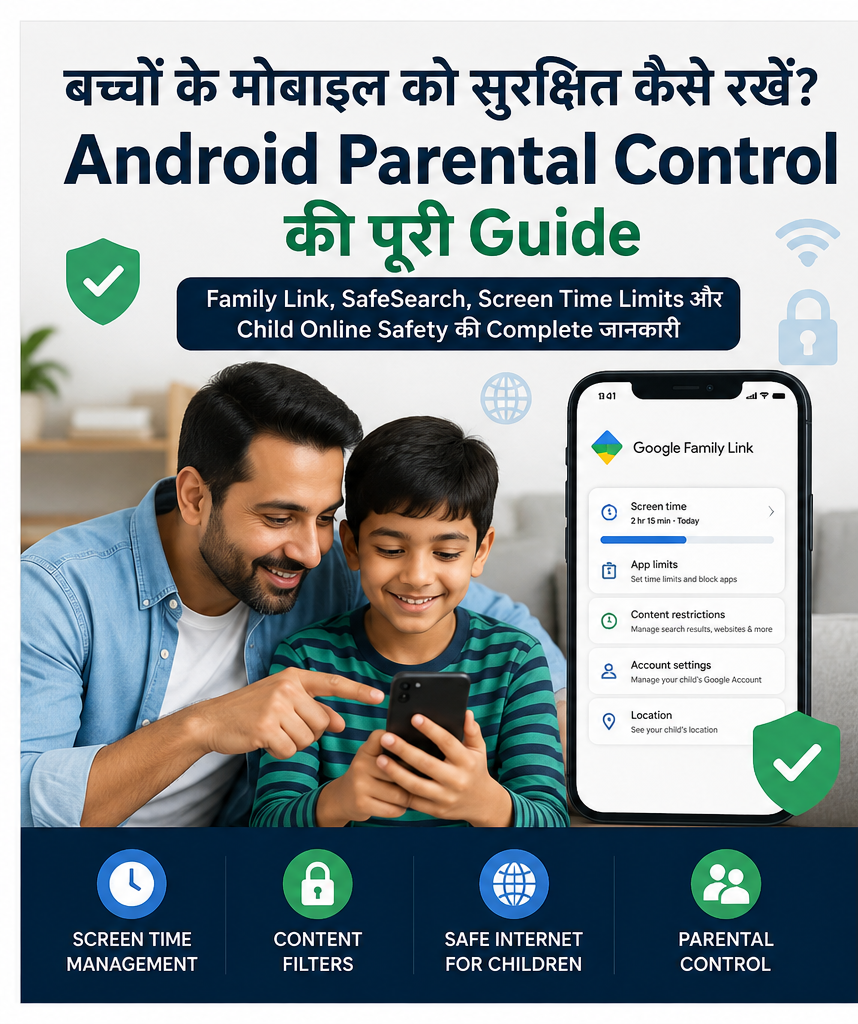
बच्चों के मोबाइल को सुरक्षित कैसे रखें? Android Parental Control और Child Online Safety की पूरी Guide
आज बच्चों के हाथ में मोबाइल केवल मनोरंजन का साधन नहीं है। पढ़ाई, YouTube, online classes, gaming, social media, Google Search और दोस्तों से बातचीत—सब कुछ उसी छोटी-सी screen में समा गया है। समस्या मोबाइल के इस्तेमाल की नहीं, बल्कि बिना निगरानी और बिना digital boundaries के इस्तेमाल की है।
यही कारण है कि भारत में parents अब तेजी से Android parental control for child in India, safe-search filters और child online safety से जुड़ी जानकारी खोज रहे हैं। Kantar की India in Search 2026 report के अनुसार safe-search filters से संबंधित searches में लगभग 241% और Android parental control से जुड़ी searches में लगभग 124% year-on-year वृद्धि दर्ज की गई।
यह बदलाव एक महत्त्वपूर्ण बात बताता है—अब माता-पिता केवल यह नहीं पूछ रहे कि “बच्चे को मोबाइल देना चाहिए या नहीं?” बल्कि यह पूछ रहे हैं कि—
“मोबाइल देना हो, तो उसे सुरक्षित कैसे बनाया जाए?”
Parental Control क्या होता है?
Parental Control ऐसे digital tools और settings का समूह है जिनकी मदद से माता-पिता बच्चे के smartphone या tablet पर कुछ सीमाएँ तय कर सकते हैं।
उदाहरण के लिए आप नियंत्रित कर सकते हैं—
- बच्चा कौन-से apps install कर सकता है
- मोबाइल कितने घंटे इस्तेमाल होगा
- कौन-सी websites खोली जा सकती हैं
- Google Search में explicit content दिखे या नहीं
- कौन-से apps कितनी देर चलेंगे
- Play Store से खरीदारी या app download के लिए permission आवश्यक होगी या नहीं
Android phones के लिए Google का Family Link ऐसा ही एक प्रमुख parental-control solution है।
Google Family Link क्या है?
अगर आप किसी parental control app India में खोज रहे हैं, तो Google Family Link सबसे पहले समझने योग्य विकल्पों में से एक है।
Family Link माता-पिता को बच्चे के Google Account और compatible devices के लिए digital ground rules तय करने देता है। इसके जरिए screen-time limits, individual app limits, app blocking, content filters और कुछ privacy तथा security settings manage की जा सकती हैं।
Family Link से क्या-क्या किया जा सकता है?
माता-पिता सामान्यतः—
Screen Time Limit लगा सकते हैं
मान लीजिए आपने तय किया कि बच्चा प्रतिदिन अधिकतम दो घंटे entertainment apps इस्तेमाल करेगा। Family Link ऐसी limits तय करने में मदद करता है।
अलग-अलग Apps के लिए अलग समय निर्धारित कर सकते हैं
जरूरी नहीं कि educational app और gaming app दोनों के लिए एक ही limit हो।
आप mathematics app को अधिक समय और game को केवल 30 मिनट दे सकते हैं।
Apps Block या Approve कर सकते हैं
बच्चा नया app download करना चाहता है तो उसके लिए parental approval रखा जा सकता है।
Chrome और Google Search के Controls Manage कर सकते हैं
कुछ websites block की जा सकती हैं और Search में explicit results filter किए जा सकते हैं।
Google Play Content Manage किया जा सकता है
बच्चा क्या browse, download या purchase कर सकता है, उस पर भी कुछ नियंत्रण उपलब्ध हैं।
बच्चों के मोबाइल में Parental Control कैसे लगाएँ?
अगर आप बच्चों के मोबाइल पर parental control लगाना चाहते हैं, तो सबसे पहले बच्चे के Google Account को supervised account के रूप में configure करना उपयोगी हो सकता है।
Google के अनुसार Android devices पर screen time, app limits, store restrictions और web-content filters जैसे controls उपलब्ध हैं। नए Android versions में कुछ controls सीधे device settings के भीतर भी दिए जा रहे हैं।
सामान्यतः प्रक्रिया इस प्रकार रहती है:
1. Parent और Child का अलग Google Account रखें
बच्चे को आपका personal Gmail account देकर मोबाइल चलाने देना अच्छा विचार नहीं है।
उसका अलग account रखने से parental settings अधिक व्यवस्थित ढंग से manage की जा सकती हैं।
2. Google Family Link Setup करें
Parent के फोन पर Family Link के माध्यम से बच्चे के account को supervise किया जा सकता है।
3. Daily Screen-Time तय करें
सबसे पहले realistic limit रखें।
अचानक 5 घंटे से 30 मिनट पर लाना अक्सर conflict पैदा करता है।
उम्र, school timing, homework और educational use को ध्यान में रखकर limit तय करें।
4. Bedtime और School Time तय करें
रात में फोन का इस्तेमाल सीमित करना विशेष रूप से उपयोगी है।
मोबाइल सोते समय बच्चे के तकिए या bedside table पर रखने की बजाय कमरे के बाहर charging पर लगाना एक सरल family rule हो सकता है।
SafeSearch जरूर चालू करें
Safe internet for children की बात हो और SafeSearch की चर्चा न हो, तो सुरक्षा अधूरी है।
Google SafeSearch explicit content को Google Search results से filter करने में मदद करता है।
इसके तीन मुख्य विकल्प हो सकते हैं—
Filter: explicit results को block करने का प्रयास करता है।
Blur: explicit images को blur करता है।
Off: explicit results दिखाई दे सकते हैं।
Supervised child accounts में SafeSearch filtering default रूप से enabled और locked हो सकती है, और parent Family Link के माध्यम से इसे manage कर सकता है।
लेकिन एक जरूरी बात समझें—
SafeSearch पूरे Internet को सुरक्षित नहीं बनाता
SafeSearch केवल Google Search के results को प्रभावित करता है।
यह हर website, हर दूसरे search engine या हर social-media app की सामग्री को automatically filter नहीं करता।
इसीलिए केवल SafeSearch चालू करके यह मान लेना कि बच्चा पूरी तरह सुरक्षित है, सही नहीं होगा।
Chrome में Website Restrictions रखें
अगर बच्चा छोटा है तो browser के जरिए inappropriate content तक पहुँचना parental-control system की कमजोर कड़ी बन सकता है।
Family Link के जरिए Chrome में sites को allow या block करने के controls उपलब्ध हैं।
छोटे बच्चों के लिए ज्यादा restrictive environment रखना उचित हो सकता है, जबकि किशोरों के साथ धीरे-धीरे responsible browsing की आदत विकसित करना अधिक व्यवहारिक है।
YouTube के लिए भी अलग Safety Strategy बनाइए
कई parents सोचते हैं—
“बच्चा social media नहीं चलाता, केवल YouTube देखता है।”
लेकिन YouTube भी recommendation-based platform है।
एक वीडियो से दूसरा, फिर तीसरा वीडियो automatically recommend होता जाता है।
इसलिए बच्चे की उम्र के अनुसार YouTube experience, supervised account या अन्य appropriate controls पर ध्यान देना चाहिए।
साथ ही समय-समय पर बच्चे से यह पूछें—
“आज YouTube पर सबसे interesting क्या देखा?”
यह छोटा-सा सवाल surveillance की तुलना में अधिक उपयोगी conversation शुरू कर सकता है।
सिर्फ Screen Time देखना पर्याप्त नहीं
मान लीजिए दो बच्चे रोज दो-दो घंटे mobile चलाते हैं।
पहला बच्चा—
- drawing सीखता है
- educational videos देखता है
- language app इस्तेमाल करता है
दूसरा बच्चा—
- लगातार short videos scroll करता है
- देर रात gaming करता है
- strangers से chat करता है
दोनों का screen time बराबर है, लेकिन digital risk बराबर नहीं है।
इसलिए केवल “कितने घंटे मोबाइल चलाया?” पर ध्यान न दें।
यह भी देखें—
उस समय में बच्चा कर क्या रहा था?
App Permissions जरूर Check करें
हर app को हर permission की आवश्यकता नहीं होती।
बच्चों के फोन में समय-समय पर देखें कि कौन-से apps access मांग रहे हैं—
- Camera
- Microphone
- Location
- Contacts
- Photos
- Files
उदाहरण के लिए किसी साधारण game को लगातार microphone और precise location की आवश्यकता क्यों है?
बच्चों को भी यह सवाल पूछना सिखाएँ।
“App permission माँग रहा है तो Allow दबाना ही जरूरी नहीं है।”
यह छोटी सीख आने वाले समय में बड़ी cyber-safety habit बन सकती है।
Online Strangers के बारे में स्पष्ट नियम बनाइए
Child online safety India में केवल pornography या violent content ही concern नहीं है।
Online gaming, chats और social platforms पर अनजान लोग भी risk पैदा कर सकते हैं।
बच्चे को तीन सरल नियम याद करवाएँ:
1. किसी अनजान व्यक्ति को अपना address न बताएं।
2. School name, phone number, OTP या personal photographs साझा न करें।
3. कोई व्यक्ति secret रखने, private photo भेजने या अकेले मिलने के लिए कहे तो तुरंत parent को बताएं।
और सबसे जरूरी—
अगर बच्चे ने गलती कर भी दी हो, तो उसकी पहली प्रतिक्रिया यह नहीं होनी चाहिए—
“मम्मी-पापा को पता चला तो बहुत डाँट पड़ेगी।”
उसे यह महसूस होना चाहिए—
“कुछ गलत हुआ है तो मैं घर पर बता सकता हूँ।”
बच्चे का Location Track करना—कब और कितना?
Family Link Android devices के लिए कुछ location-related functionality भी प्रदान करता है।
लेकिन इसका इस्तेमाल सुरक्षा और privacy के बीच संतुलन बनाकर होना चाहिए।
छोटे बच्चे के लिए school यात्रा या बाहर जाने के दौरान location useful हो सकती है।
लेकिन बड़े किशोर को लगातार बिना बताए track करना trust को प्रभावित कर सकता है।
Parental control का उद्देश्य digital policing नहीं बल्कि digital parenting होना चाहिए।
Parental Control Spy App नहीं है
यह अंतर समझना बेहद जरूरी है।
Google स्पष्ट करता है कि Family Link के माध्यम से माता-पिता बच्चे के फोन की हर चीज नहीं देख सकते।
उदाहरण के लिए parental supervision का मतलब यह नहीं कि parent दूर से—
- बच्चे की calls सुन सकता है
- उसकी screen live देख सकता है
- emails या messages पढ़ सकता है
कुछ supervision setups में browsing/search history जैसी चीजें भी सीधे उपलब्ध नहीं होतीं।
यह अच्छी बात है।
क्योंकि child safety का मतलब बच्चे की सारी privacy समाप्त करना नहीं है।
उम्र के अनुसार Parental Control बदलना चाहिए
6–9 वर्ष
इस उम्र में controls अधिक strict रखे जा सकते हैं।
- limited apps
- limited browser access
- fixed screen time
- no independent social media
- parent-approved downloads
10–13 वर्ष
इस समय digital literacy सिखाना शुरू करें।
सिर्फ block करने की बजाय समझाएँ कि कुछ websites unsafe क्यों होती हैं।
14–17 वर्ष
यहाँ parental control धीरे-धीरे digital agreement में बदलना चाहिए।
किशोर से बात करें—
- कौन-सी apps इस्तेमाल करता है
- privacy settings क्या हैं
- strangers से कैसे interact करना है
- online bullying होने पर क्या करना है
- digital footprint क्या होता है
बच्चों को Mobile की आदत से बाहर कैसे लाएँ?
Parental Control केवल mobile पर रोक लगाने का तरीका नहीं है। असली उद्देश्य यह होना चाहिए कि बच्चे का ध्यान धीरे-धीरे screen से हटाकर किताबों, खेल, रचनात्मक गतिविधियों और परिवार के साथ समय बिताने की ओर लगाया जाए।
अगर बच्चा हर खाली समय में mobile माँगता है, तो केवल “फोन मत चलाओ” कहना अक्सर पर्याप्त नहीं होता। उसकी जगह कोई अच्छा विकल्प देना जरूरी है। उसे कहानी की किताबें पढ़ने के लिए प्रेरित करें, drawing, music, outdoor games या किसी hobby से जोड़ें। छोटे बच्चों के लिए माता-पिता स्वयं रोज कुछ समय उनके साथ किताब पढ़ें—इससे reading habit धीरे-धीरे विकसित होती है।
बच्चों को यह समझाना भी जरूरी है कि mobile मनोरंजन का एक साधन है, पूरी दुनिया नहीं। इसके लिए प्रेरक कहानियाँ, गीत और positive content भी मददगार हो सकते हैं।
बच्चों को Mobile की लत से दूर रहने और किताबें पढ़ने के लिए प्रेरित करने वाला यह प्रेरक गीत भी उनके साथ जरूर सुनें:
याद रखें: Mobile छीनना समाधान नहीं है; बच्चे को उससे बेहतर विकल्प देना समाधान है। जब घर में किताबें, बातचीत, खेल और रचनात्मक गतिविधियाँ सहज रूप से उपलब्ध होंगी, तो screen का आकर्षण भी धीरे-धीरे कम होगा।
घर के लिए 7 आसान Digital Rules
हर family अपनी जरूरत के अनुसार नियम तय कर सकती है, लेकिन ये सात नियम उपयोगी शुरुआत हो सकते हैं।
1. खाने की मेज पर मोबाइल नहीं।
2. सोने से कम-से-कम 30–60 मिनट पहले screen बंद।
3. रात में बच्चों के फोन bedroom के बाहर charge हों।
4. कोई नया app बिना parent discussion के install न हो।
5. OTP, password और private photo किसी को नहीं भेजना है।
6. ऑनलाइन कुछ डरावना या uncomfortable दिखे तो तुरंत बताना है।
7. Parents भी वही digital discipline follow करें जिसकी अपेक्षा बच्चों से करते हैं।
आखिरी नियम अक्सर सबसे कठिन होता है।
अगर पिता dinner table पर लगातार WhatsApp देख रहे हों और माँ Instagram scroll कर रही हों, तो बच्चे से यह कहना कि—
“फोन रखो और खाना खाओ”
बहुत प्रभावी नहीं होगा।
बच्चे digital instructions से अधिक digital behaviour की नकल करते हैं।
Parental Control की सबसे बड़ी सीमा
दुनिया का कोई भी parental control app बच्चे को 100% सुरक्षित नहीं रख सकता।
बच्चा बड़ा होगा।
नए apps आएँगे।
दोस्तों के devices मिलेंगे।
School Wi-Fi मिलेगा।
AI tools आएँगे।
और technology बदलती रहेगी।
इसलिए असली सुरक्षा तीन चीजों से बनती है—
Technology + Trust + Training
Parental-control tools पहली layer हैं।
बच्चे से खुली बातचीत दूसरी।
और सही-गलत digital behaviour की समझ तीसरी और सबसे महत्वपूर्ण layer है।
Parents के लिए एक छोटी Checklist
अपने बच्चे का फोन आज ही उठाकर ये चीजें check करें:
- Google Account age और supervision
- Family Link setup
- Daily screen-time
- App permissions
- Google SafeSearch
- Chrome content settings
- Play Store purchase/download permissions
- YouTube settings
- Location sharing
- Unknown apps
- Privacy settings
- Emergency contact information
अगर इनमें से कई settings कभी check नहीं की हैं, तो आज से शुरुआत की जा सकती है।
निष्कर्ष
भारत में Android parental control for child in India और safe-search जैसी searches का तेजी से बढ़ना केवल technology trend नहीं है। यह parenting के बदलते स्वरूप का संकेत है।
बच्चों को Internet से पूरी तरह दूर रखना शायद आज practical नहीं है।
लेकिन उन्हें Internet पर अकेला छोड़ देना भी समाधान नहीं है।
सही रास्ता इन दोनों के बीच है।
बच्चे को technology दीजिए, लेकिन digital संस्कार भी दीजिए।
Parental Control लगाइए, लेकिन बातचीत बंद मत कीजिए।
SafeSearch चालू कीजिए, लेकिन बच्चे को यह भी समझाइए कि unsafe content क्या होता है।
Screen-time limit रखिए, लेकिन स्वयं भी screen discipline अपनाइए।
क्योंकि आखिर में सबसे अच्छा parental-control software कोई app नहीं—
एक जागरूक, उपलब्ध और भरोसेमंद parent है।
Comments ( 0)
Join the conversation and share your thoughts
Comments are closed for this post.
No comments yet
Be the first to share your thoughts!